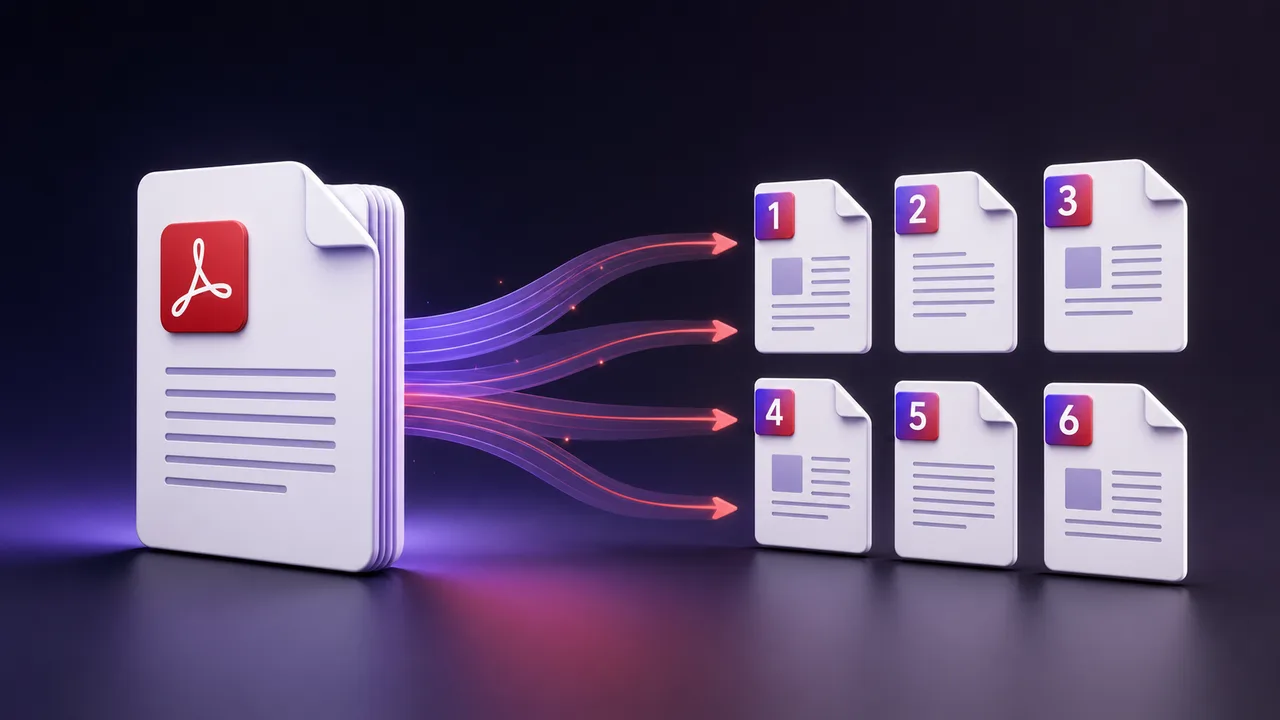
Cómo dividir un PDF de forma segura y comprobar el resultado
Extrae páginas concretas, evita errores de numeración y revisa privacidad, firmas y metadatos antes de compartir.
Dividir un PDF permite crear un archivo nuevo con las páginas necesarias. Es útil para compartir una sección de un informe, separar recibos o reducir un documento, pero el resultado debe revisarse antes de enviarlo.
Comprueba la numeración
El número interno del PDF puede no coincidir con el número impreso: una portada o un índice desplazan la secuencia. Previsualiza la primera y la última página seleccionadas para no cortar firmas, notas o tablas.
Proceso recomendado
- Conserva el original y trabaja con una copia.
- Selecciona el rango completo más pequeño.
- Extrae las páginas localmente.
- Abre el resultado y revisa orden, orientación y legibilidad.
- Asigna un nombre descriptivo antes de compartir.
Privacidad y redacción
Dividir no elimina necesariamente propiedades, comentarios, adjuntos o campos de formulario. Cubrir texto con un rectángulo negro no es una redacción segura. Para información confidencial utiliza un proceso de redacción real y revisa cada página retenida.
Casos especiales
- Un PDF cifrado puede exigir la contraseña del propietario.
- Modificar un archivo firmado puede invalidar su firma digital.
- Un documento dañado puede necesitar reparación.
- Las páginas escaneadas siguen siendo imágenes; OCR es otro proceso.
La herramienta para dividir PDF procesa el archivo en el navegador. Para la operación inversa usa combinar PDF. El procesamiento local reduce transferencias, pero la seguridad también depende del dispositivo y del canal de envío.
Preguntas frecuentes
¿Se sube el archivo?
No, ToolBlur lo procesa localmente.
¿Se conserva la firma?
Modificar páginas puede invalidar una firma digital.
¿Elimina datos ocultos?
No necesariamente; revisa propiedades y anotaciones.