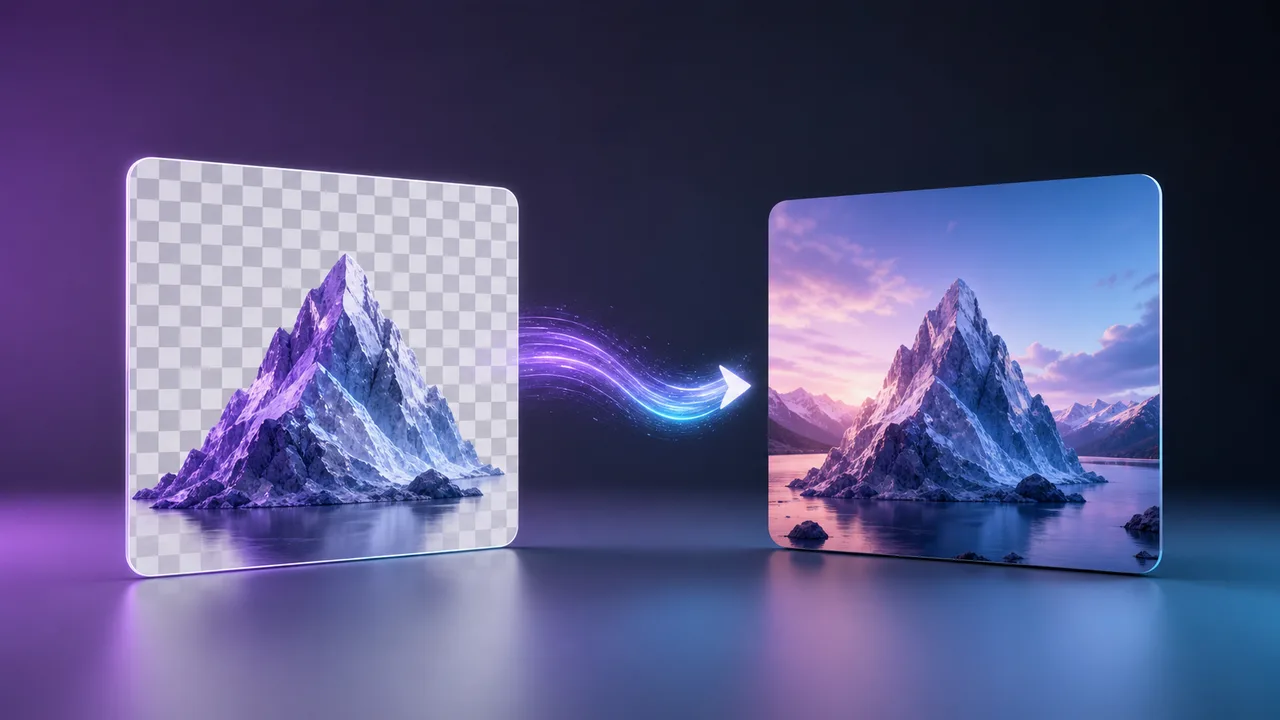
Cómo convertir PNG a JPG sin sorpresas
Aprende cuándo conviene usar JPG, qué ocurre con la transparencia y cómo elegir una calidad adecuada.
Convertir una imagen PNG a JPG puede reducir mucho el tamaño cuando el archivo contiene una fotografía. Sin embargo, no son formatos intercambiables en todos los casos: PNG conserva transparencia y bordes exactos, mientras que JPEG prioriza archivos pequeños mediante compresión con pérdida.
PNG y JPG resuelven problemas distintos
| Formato | Ventaja | Uso habitual |
|---|---|---|
| PNG | Transparencia y compresión sin pérdida | Logos, capturas, diagramas e interfaces |
| JPG | Archivos fotográficos más pequeños | Fotos, fondos y galerías |
Una captura con texto puede verse peor como JPG por los artefactos alrededor de los bordes. Una foto compleja puede pesar varias veces más como PNG sin ofrecer una diferencia visible útil.
Qué ocurre con la transparencia
JPEG no tiene canal alfa. Al convertir, cada píxel transparente necesita un color de fondo. ToolBlur utiliza blanco; si necesitas otro color, compón primero el PNG sobre ese fondo. Conserva siempre el original porque el proceso no puede reconstruir después la transparencia eliminada.
Elegir la calidad
No existe un porcentaje perfecto. Empieza cerca de 80–85, inspecciona el resultado al tamaño real y reduce solo si sigue viéndose bien. Comprueba caras, texto pequeño, degradados y zonas de alto contraste. Volver a guardar un JPEG repetidamente acumula pérdida, por lo que cada exportación debe partir del original.
Proceso recomendado
- Confirma que la imagen no necesita transparencia.
- Guarda una copia del PNG original.
- Convierte con una calidad inicial moderada.
- Compara dimensiones, aspecto visual y tamaño.
- Prueba la imagen en la página o aplicación final.
Usa el conversor PNG a JPG para procesar localmente. Si buscas un formato moderno que conserve transparencia, prueba Imagen a WebP. Consulta también la guía de formatos de imagen de MDN.
Preguntas frecuentes
¿La conversión reduce siempre el tamaño?
No, pero suele hacerlo con fotografías. Logos simples pueden funcionar mejor como PNG.
¿Puedo recuperar la transparencia?
No desde el JPG; conserva el PNG original.
¿La imagen se sube?
No. ToolBlur realiza la conversión en el navegador.
Ejemplo de decisión
Imagina una fotografía de producto de 2400×1600 píxeles que pesa 4 MB como PNG. Si se muestra a 1200 píxeles de ancho y no tiene transparencia, primero redimensiona una copia y después exporta a JPG. El resultado puede quedar por debajo de 500 KB sin un cambio evidente en la página. En cambio, un logotipo de 400×200 con fondo transparente debe conservarse como PNG o WebP.
Errores que conviene evitar
- Cambiar solo la extensión del archivo; eso no convierte los datos.
- Eliminar el original antes de revisar el resultado.
- Usar JPG para texto pequeño que necesita bordes exactos.
- Comprimir varias veces una copia ya comprimida.
- Publicar una imagen enorme y confiar solo en CSS para reducirla.
Privacidad y metadatos
La conversión en canvas suele crear una nueva imagen y puede eliminar muchos metadatos, pero no debes asumirlo para un flujo sensible. Descarga el resultado y comprueba el archivo final. La información visible dentro de los píxeles —matrículas, documentos o rostros— no desaparece al cambiar de formato.
JPG, WebP o AVIF
JPG ofrece compatibilidad amplia. WebP suele comprimir mejor y admite transparencia. AVIF puede ahorrar más en algunas imágenes, aunque el tiempo de codificación y el flujo de trabajo varían. Mide con tus propias fotos y conserva una alternativa compatible cuando el público o software lo requiera.