PNG in JPG umwandeln: Qualität und Transparenz richtig behandeln
Erfahre, wann JPG sinnvoll ist, was mit Transparenz geschieht und wie du eine passende Qualität wählst.
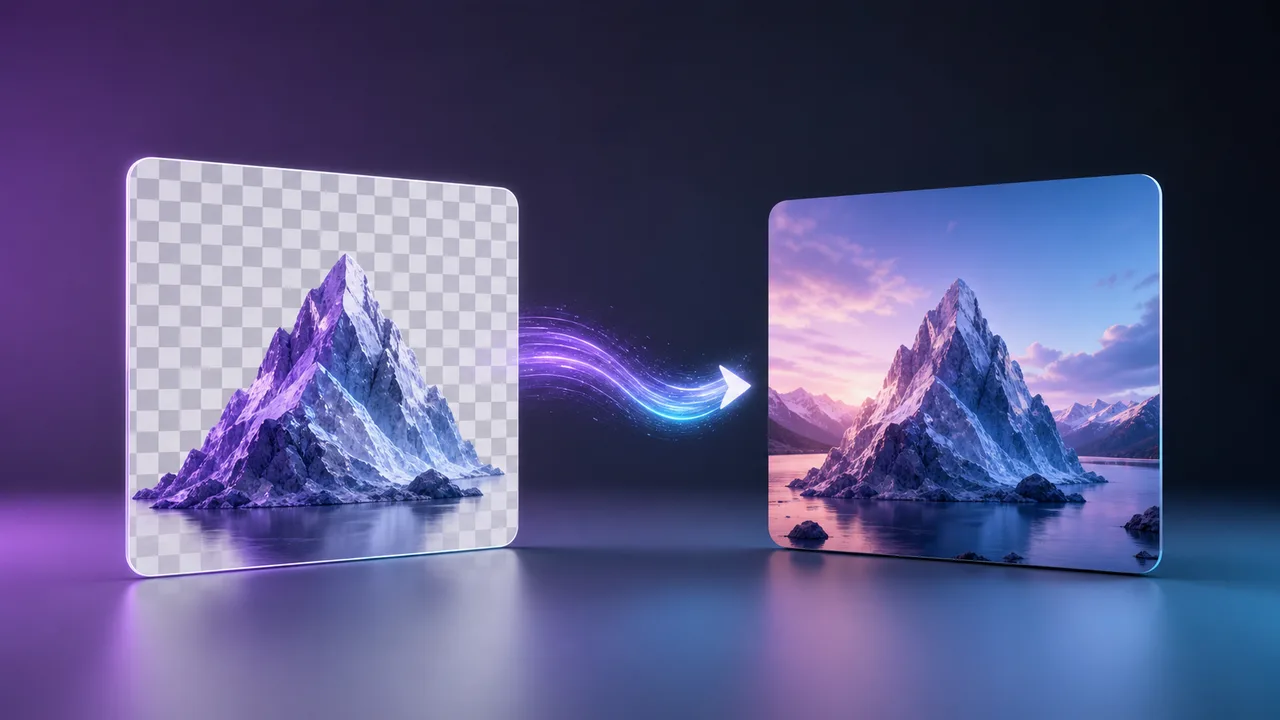
Die Umwandlung von PNG in JPG kann Fotos deutlich verkleinern. Beide Formate sind jedoch nicht für dieselbe Aufgabe gedacht: PNG bewahrt Transparenz und exakte Kanten, JPEG erzielt durch verlustbehaftete Kompression kleinere Fotodateien.
Unterschiedliche Stärken
| Format | Stärke | Typischer Einsatz |
|---|---|---|
| PNG | Transparenz, verlustfreie Speicherung | Logos, Screenshots, Diagramme |
| JPG | Kleine Fotodateien | Fotos, Hintergründe, Galerien |
Text und harte Kanten können in JPG sichtbare Artefakte bekommen. Ein detailreiches Foto ist als PNG dagegen oft unnötig groß.
Transparenz braucht einen Hintergrund
JPEG besitzt keinen Alphakanal. Transparente Pixel müssen daher eine Farbe erhalten; ToolBlur verwendet Weiß. Für eine andere Farbe lege das PNG zuerst auf den gewünschten Hintergrund. Bewahre das Original auf, denn verlorene Transparenz lässt sich aus dem JPG nicht zuverlässig zurückholen.
Qualität sinnvoll wählen
Ein universeller Prozentwert existiert nicht. Beginne bei etwa 80–85, prüfe das Bild in seiner tatsächlichen Anzeigegröße und reduziere nur bei guter Darstellung. Achte auf Gesichter, kleinen Text, Verläufe und kontrastreiche Kanten. Mehrfaches erneutes Speichern verstärkt Verluste; exportiere deshalb immer aus der Originaldatei.
Empfohlener Ablauf
- Prüfen, ob Transparenz benötigt wird.
- Das PNG-Original behalten.
- Mit mittlerer bis hoher Qualität konvertieren.
- Maße, Dateigröße und sichtbare Details vergleichen.
- Das Ergebnis im echten Zielkontext testen.
Der PNG-zu-JPG-Konverter arbeitet lokal. Wenn Transparenz bei kleinerer Datei erhalten bleiben soll, teste Bild zu WebP. Technische Hinweise bietet der MDN-Leitfaden zu Bildformaten.
Häufige Fragen
Wird jede Datei kleiner?
Nein, bei Fotos meistens; einfache Grafiken können als PNG besser sein.
Kann ich Transparenz zurückholen?
Nicht aus dem JPG. Bewahre das PNG auf.
Wird das Bild hochgeladen?
Nein, die Verarbeitung läuft im Browser.
Ein Entscheidungsbeispiel
Eine Produktaufnahme mit 2400×1600 Pixeln kann als PNG 4 MB groß sein. Wird sie ohne Transparenz nur 1200 Pixel breit gezeigt, verkleinere zuerst eine Kopie und exportiere sie danach als JPG. Häufig bleibt das Ergebnis unter 500 KB, ohne dass die Webseite sichtbar leidet. Ein transparentes Logo mit 400×200 Pixeln sollte dagegen PNG oder WebP bleiben.
Typische Fehler
- Nur die Dateiendung ändern; dadurch werden die Bilddaten nicht konvertiert.
- Das Original löschen, bevor das Ergebnis geprüft ist.
- JPG für kleinen Text mit exakt benötigten Kanten verwenden.
- Eine bereits komprimierte Kopie mehrfach neu speichern.
- Ein riesiges Bild veröffentlichen und nur mit CSS verkleinern.
Datenschutz und Metadaten
Eine Canvas-Konvertierung erzeugt meist neue Bilddaten und kann Metadaten entfernen, ist aber kein garantierter Datenschutzprozess. Prüfe die exportierte Datei. Sichtbare Informationen in den Pixeln – Gesichter, Kennzeichen oder Dokumente – verschwinden durch den Formatwechsel nicht.
JPG, WebP oder AVIF
JPG besitzt sehr breite Kompatibilität. WebP komprimiert häufig besser und unterstützt Transparenz. AVIF kann bei manchen Bildern weiter sparen, hat aber andere Kodierungs- und Arbeitsabläufe. Teste echte Motive und behalte bei Bedarf eine kompatible Alternative.